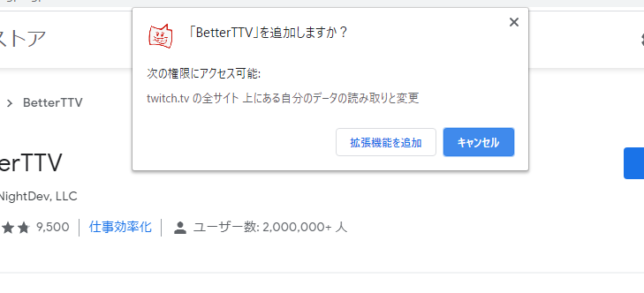
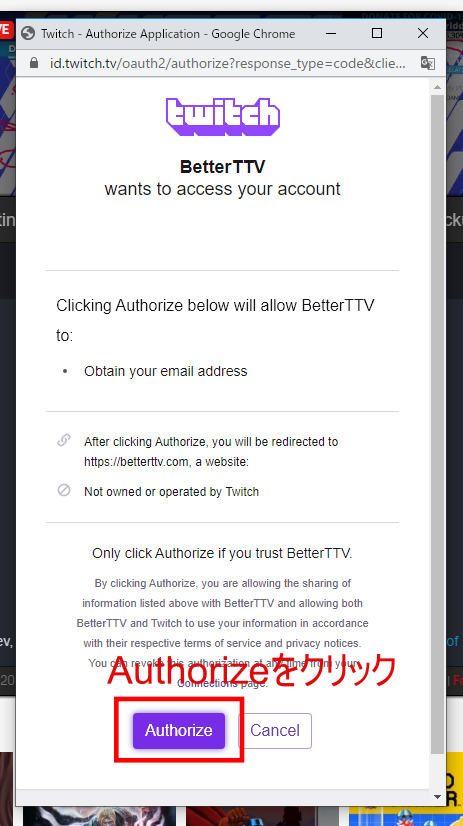
Twitchでpoggersなどのエモートを追加 Betterttvの導入方法 Kouya Entertainment
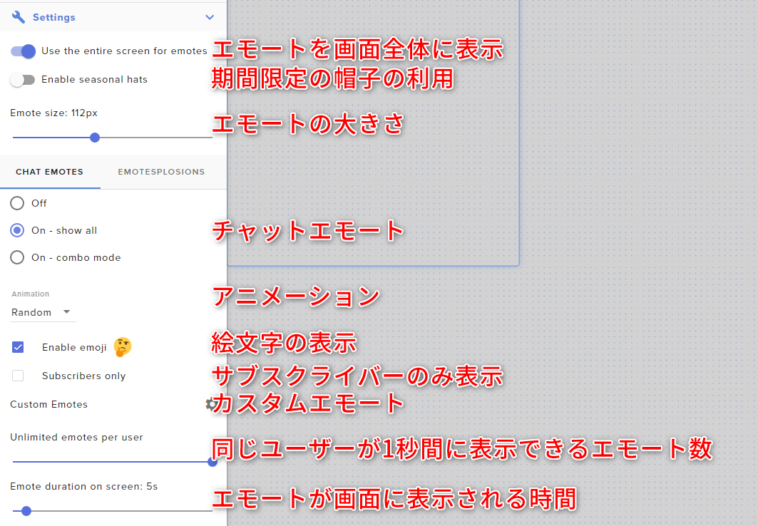
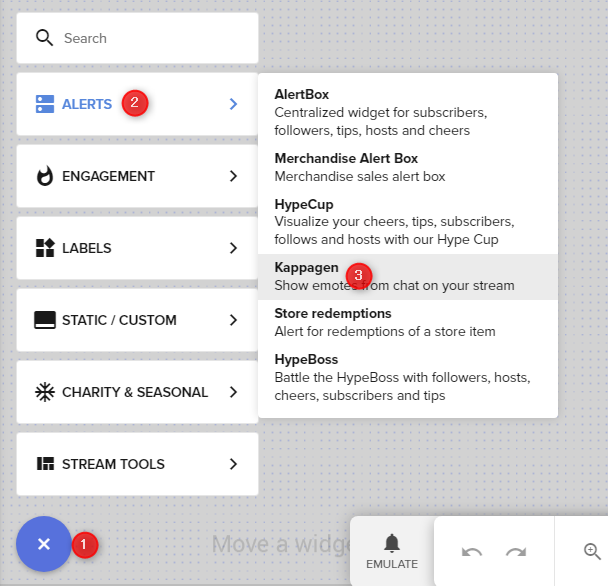
Twitchでログイン Emote Wallの設定 「All Wedgets」をクリック 「Emote Wall」をクリック これが「Emote Wall」の設定画面になります。 表示時間・・・Emoteの表示時間を秒で設定できます。 サイズ・・・サイズの設定; Tab Completion Emote Priority :チャット書き込み時にTabを押すと表示されるユーザー名を、エモートを優先表示します。
Twitch エモート 使い方
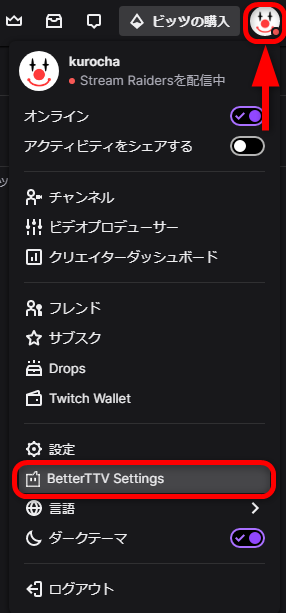
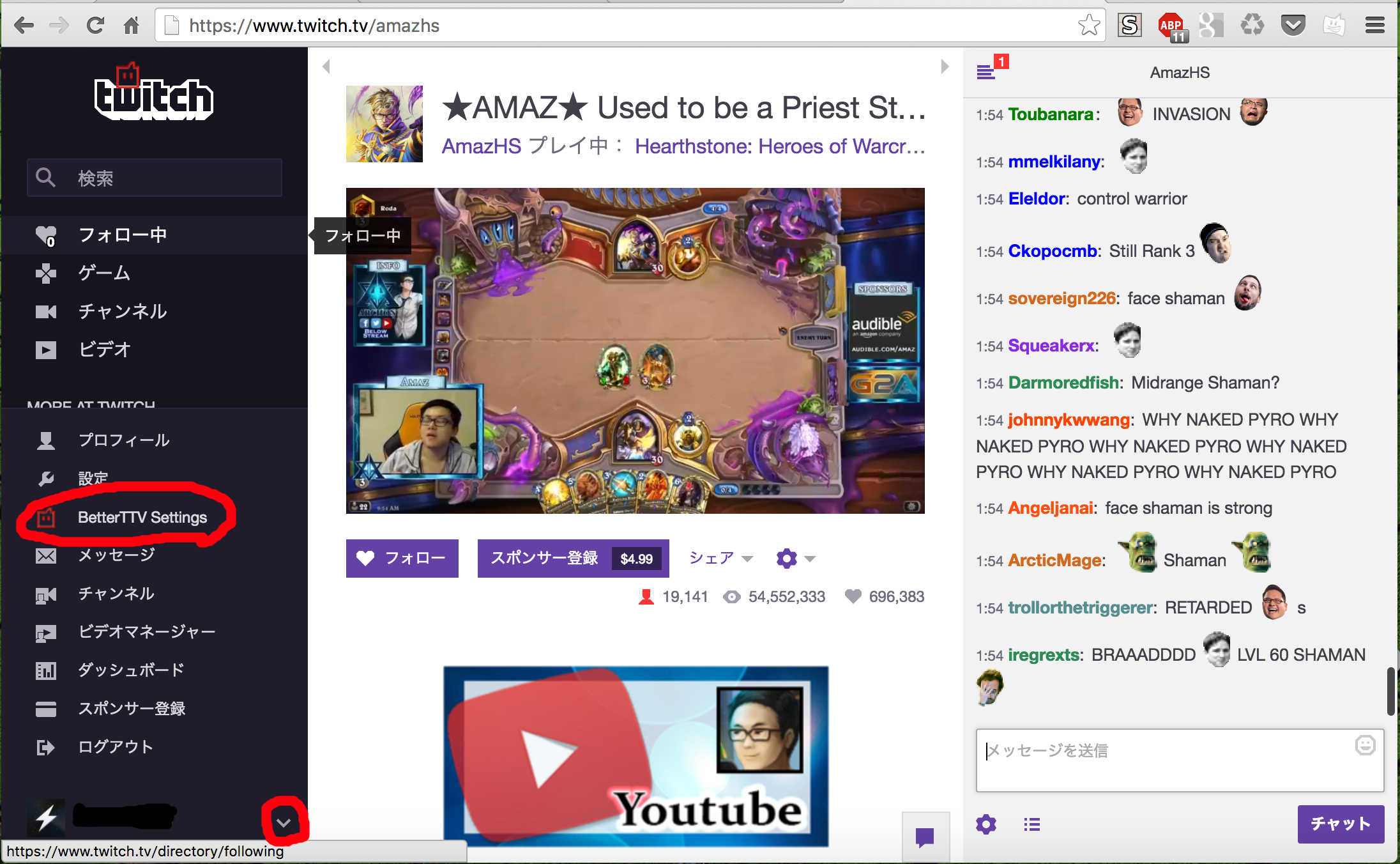
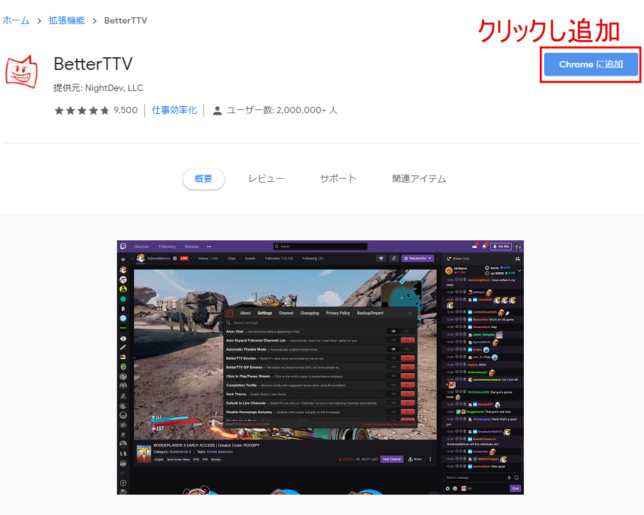
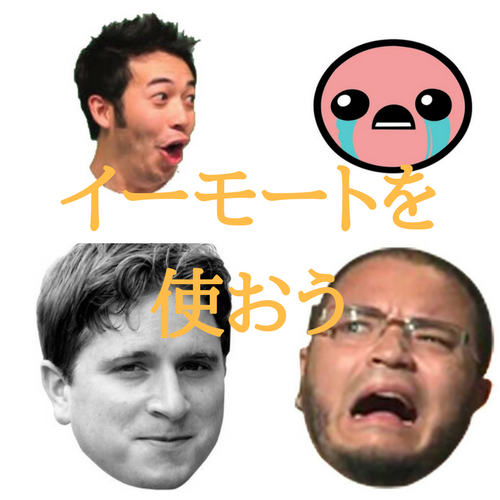
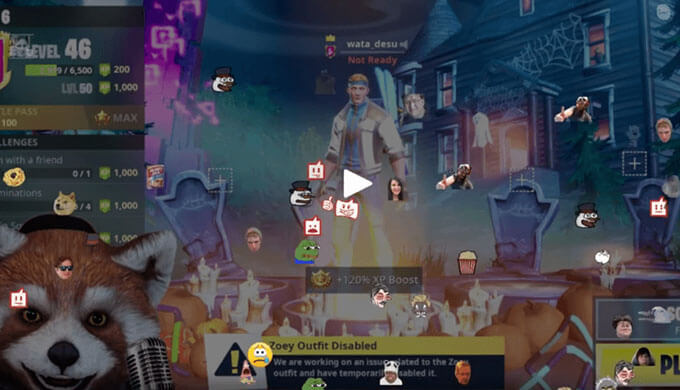
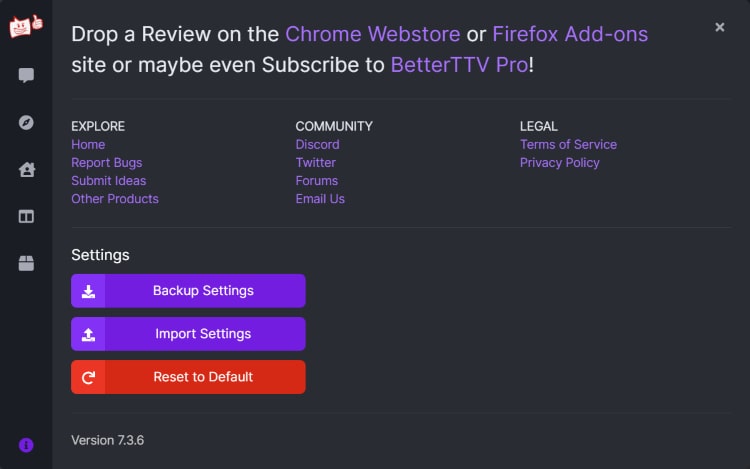
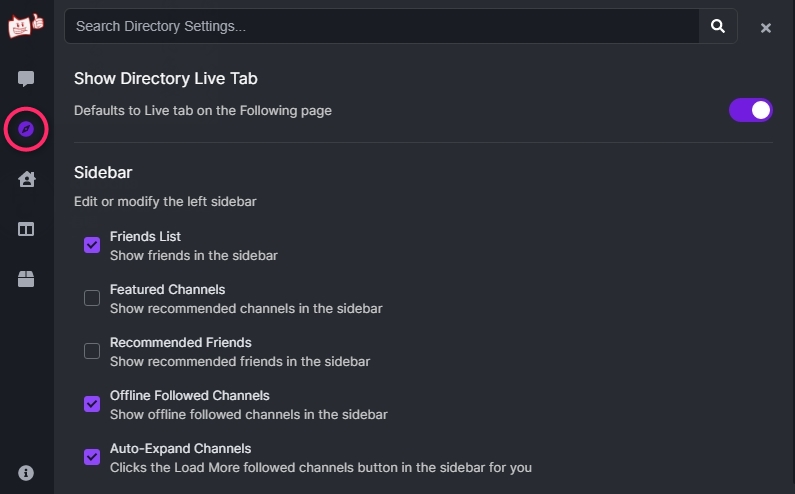
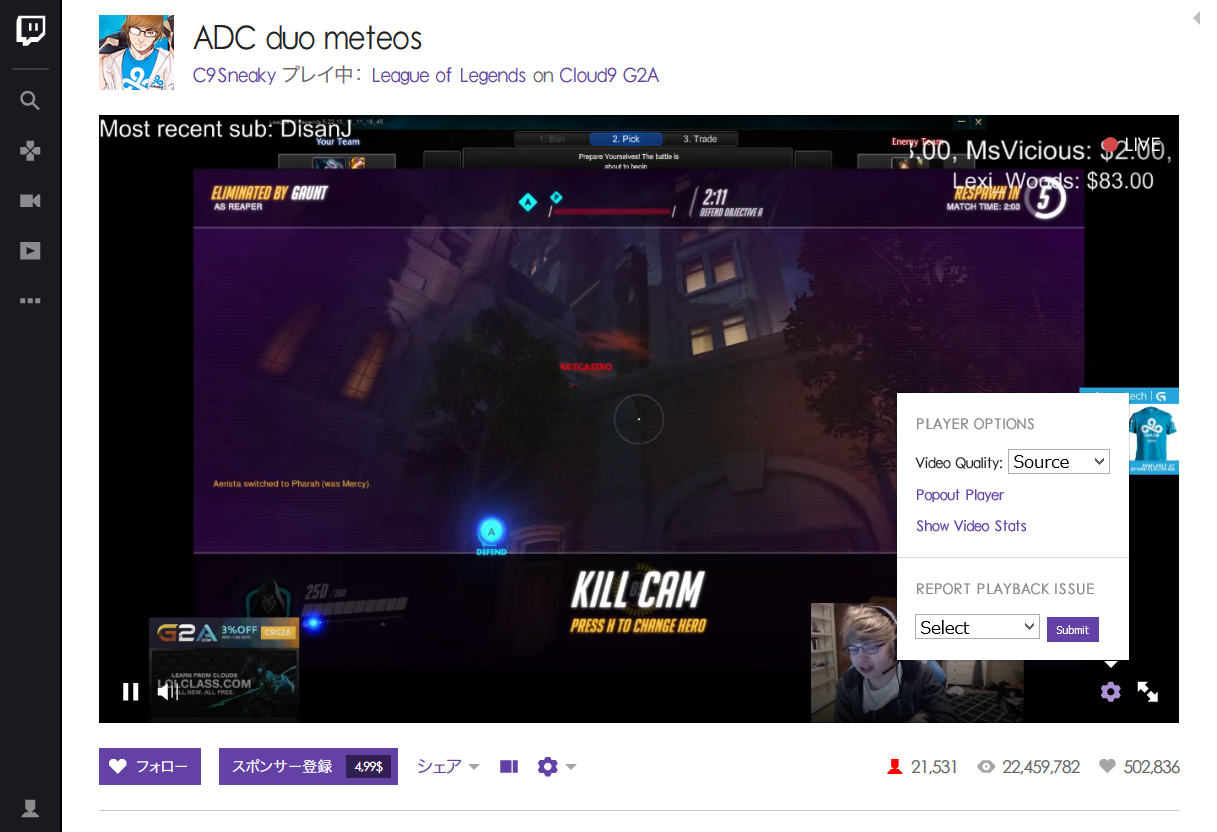
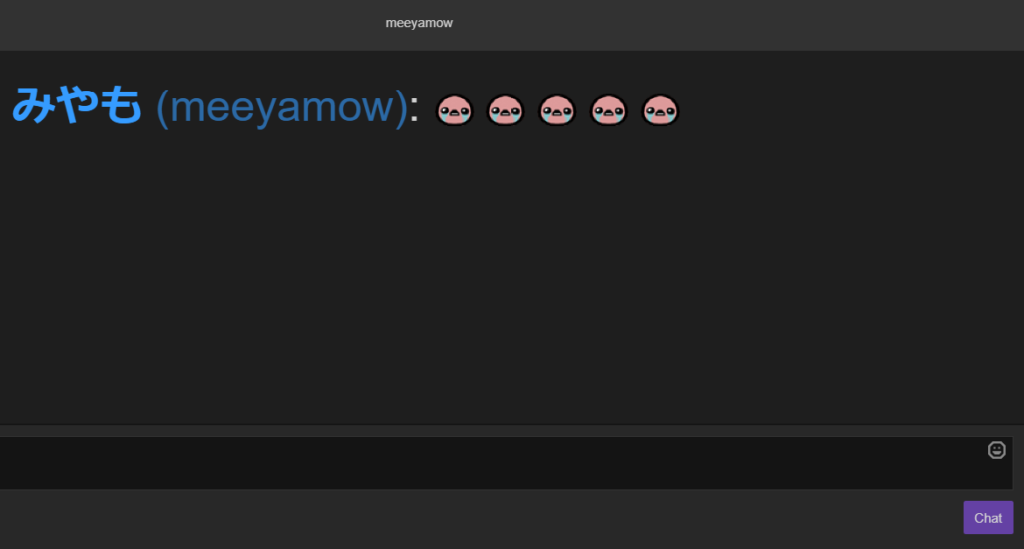
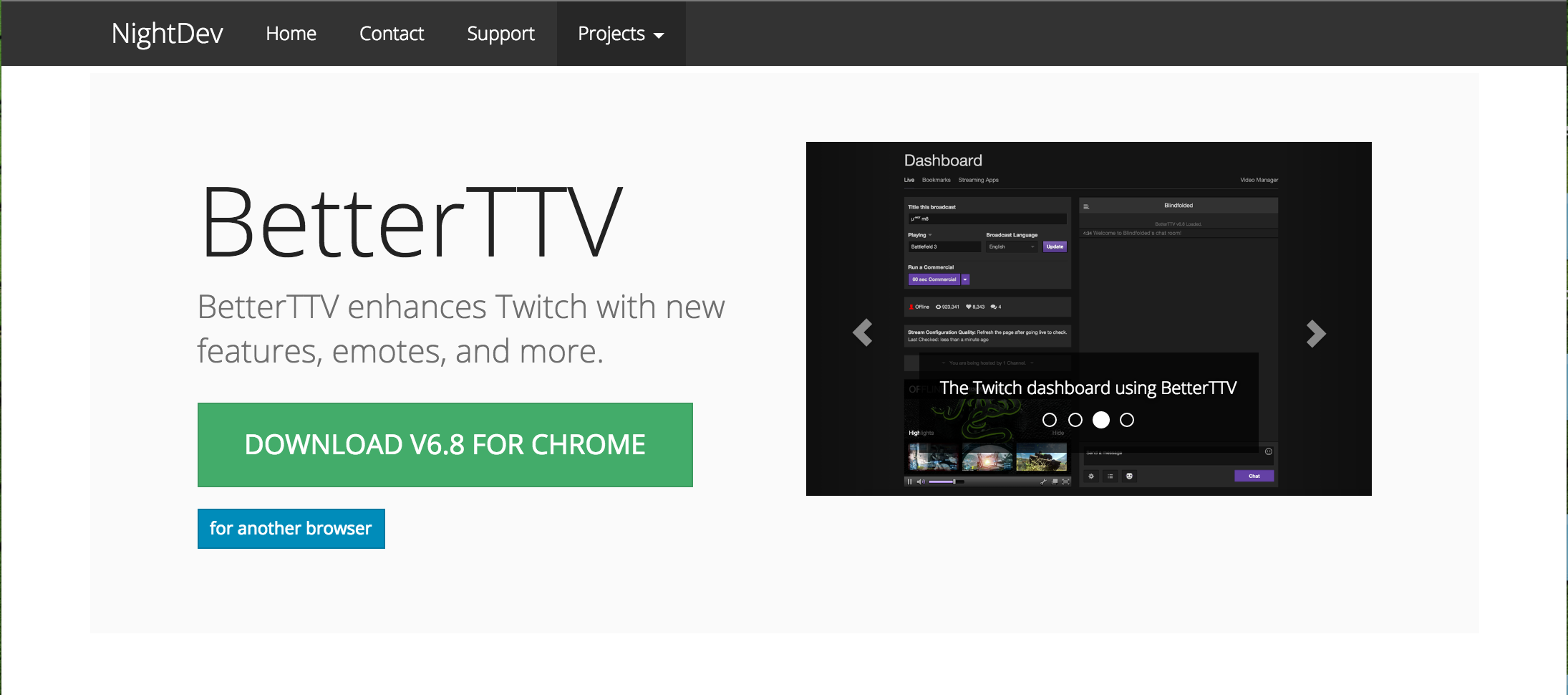
Twitch エモート 使い方-BetterTTV専用エモートのうち、GIFのエモート(動画として動く)を使えるようになります。 Click to Play/Pause Stream この設定をONにするとTwitchの動画プレイヤーをマウスカーソルでクリックするだけで自動的に配信が一時停止するようになります。 さて、Twitchでは色々な顔文字(エモート)が使えます。チャットが顔文字ばかりというのも珍しくありません。 今回はTwitchでよく使われる顔文字とその意味について見ていきたいと思います。 ちなみに一部のエモートはBetterTTVというアドオンを入れてないと見ることができません。 詳しくはこちらの記事で。 Kappa Kappaは「(大嘘)」を意味する顔文字です。 例えば
1
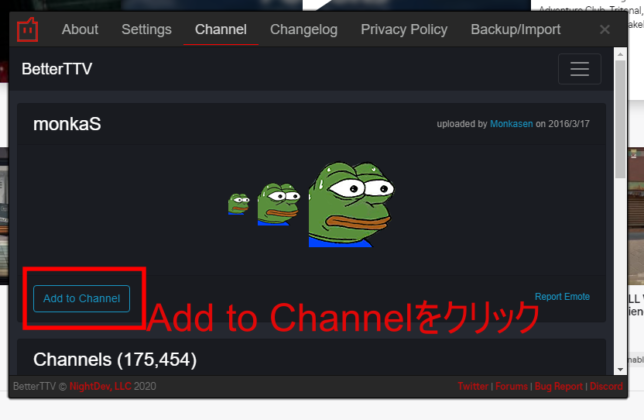
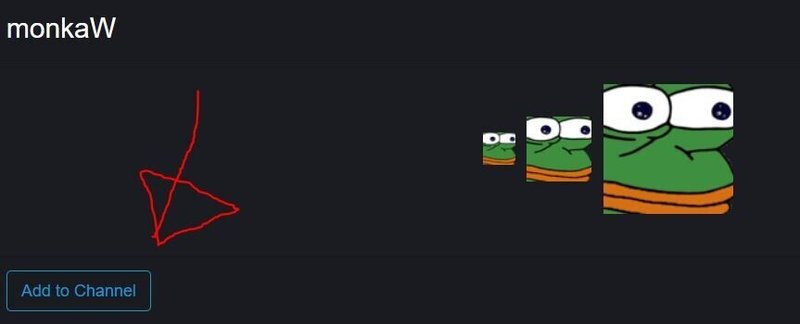
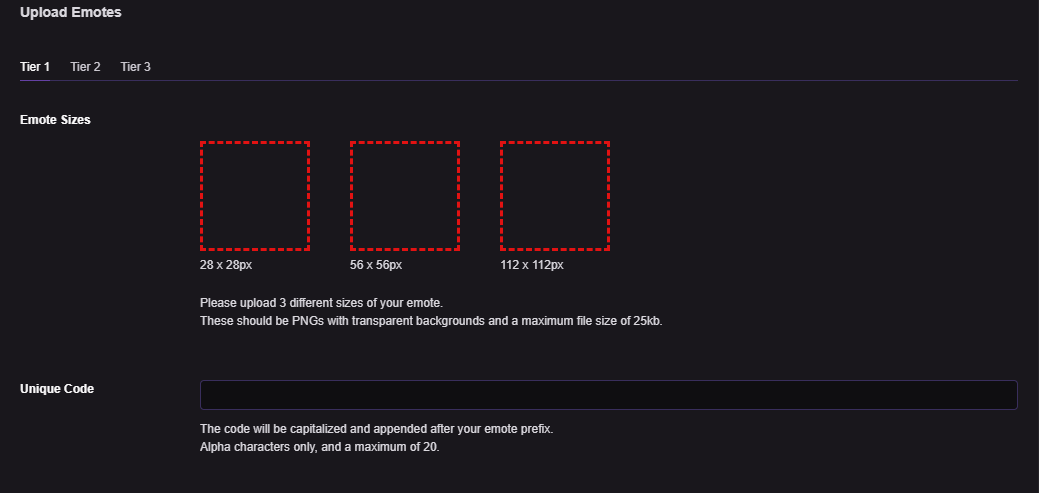
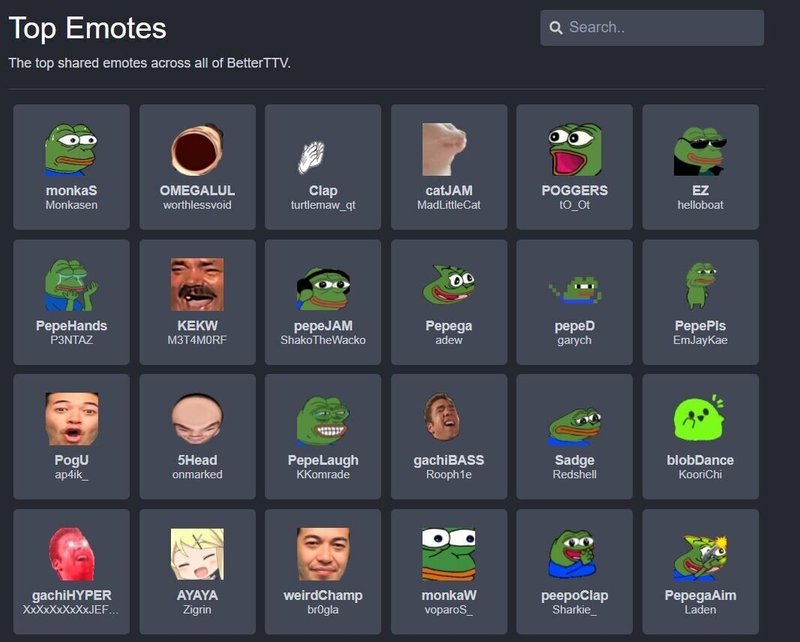
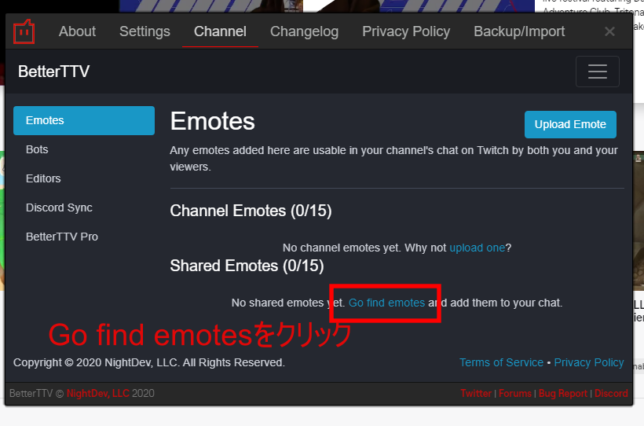
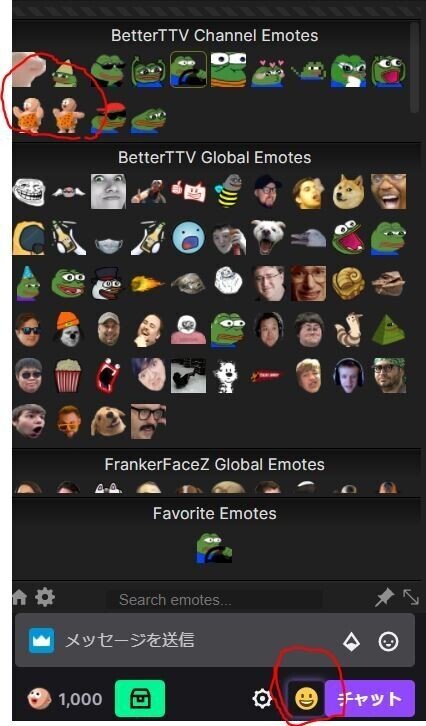
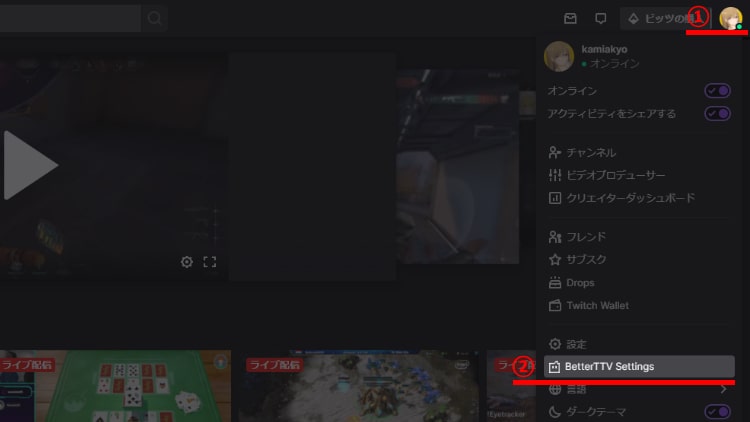
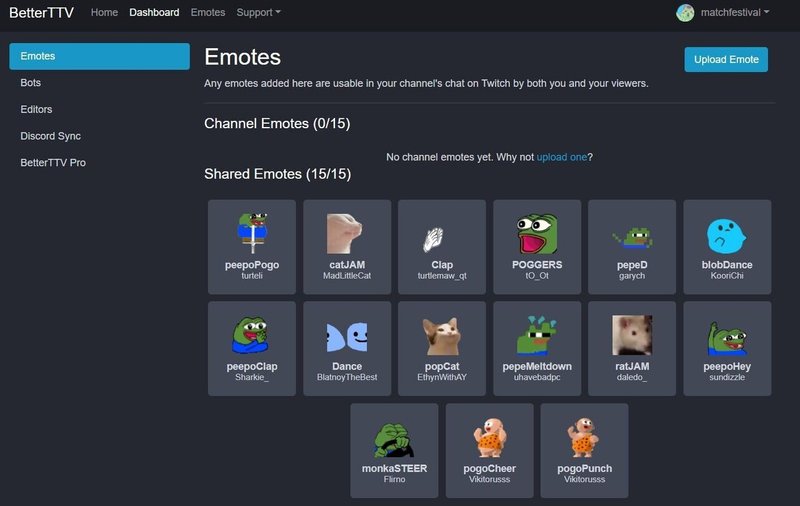
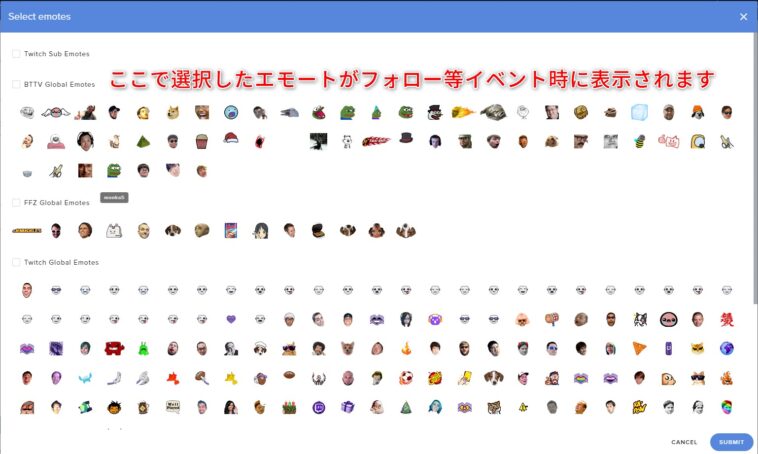
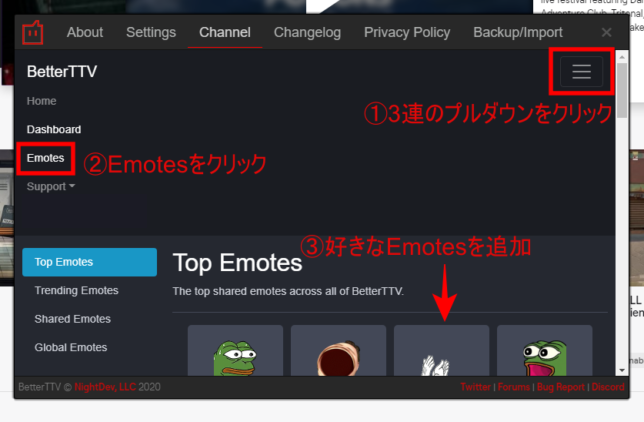
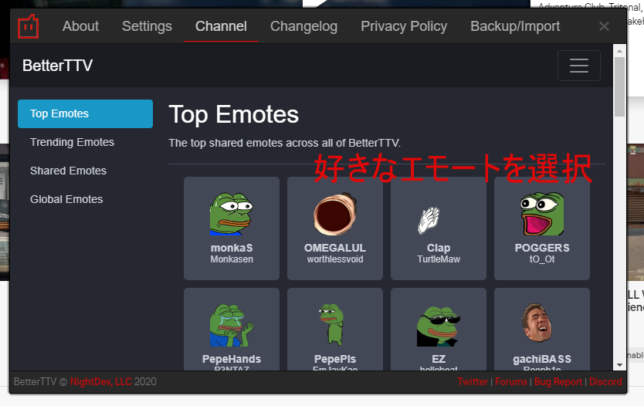
スタンプを管理するには ダッシュボード を開きます。 左側のサイドバーで 視聴者向け報酬 をクリックし、 スタンプ を選択します。 スタンプ ページの最初のセクションが サブスクライバースタンプ ページです。 サブスクライバースタンプ セクションでは、現在のスタンプがティアごとに表示されます。 また、現在のスタンプのプレフィックスと、次の そうすると、人気のエモートがでてきます。見たことがある文字列もあるのではないでしょうか。 そして、追加したいモートをクリック、Add to Channel をクリックでOKです。 簡単ですね。これで自分の配信でこの絵文字が使えるようになりました。 Twitchの様々なビデオの自動再生についての設定 Frontpage Player Twitchのホームページでフィーチャーされている配信を自動的に再生させる設定 HostMode Player ホストモードの配信を自動的に再生させる設定 VOD Player VODのビデオを自動的に再生させる設定
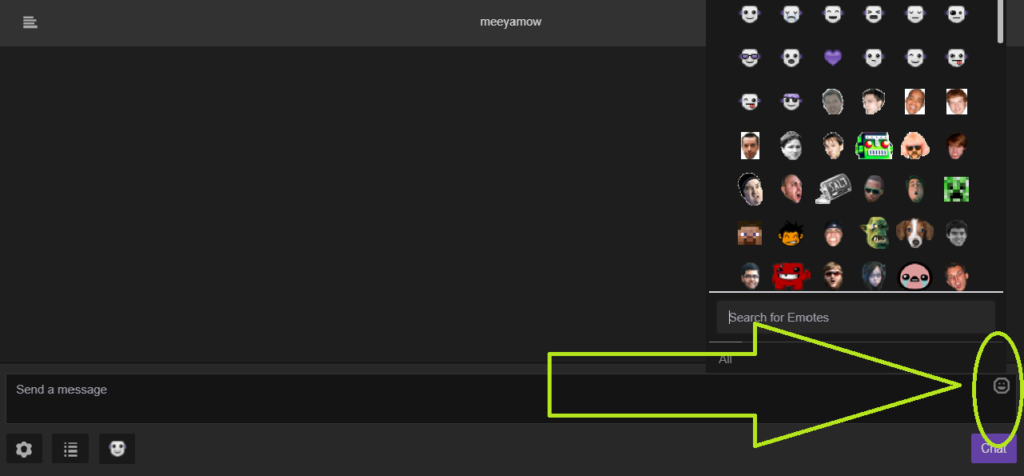
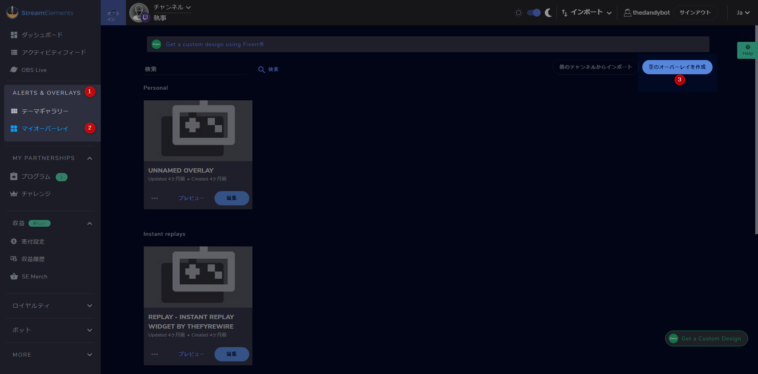
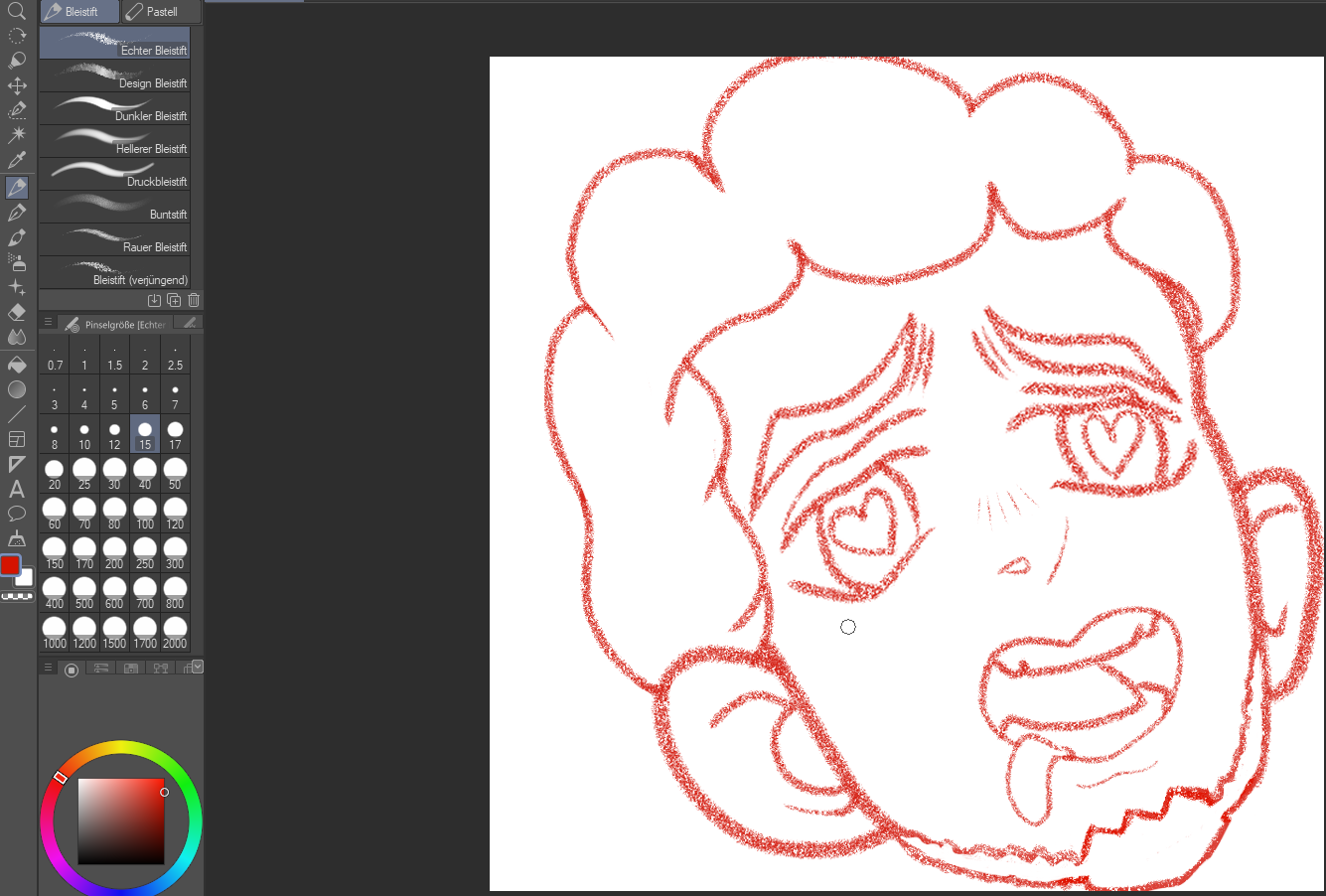
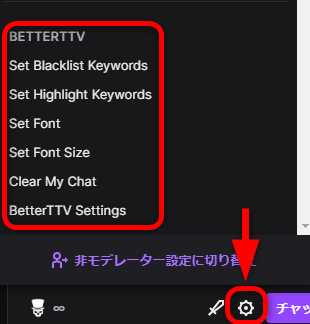
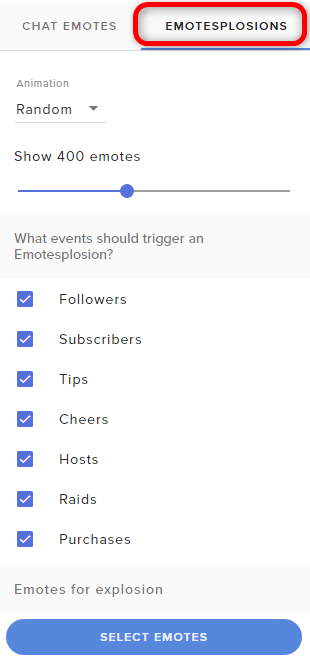
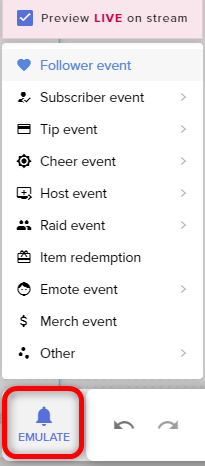
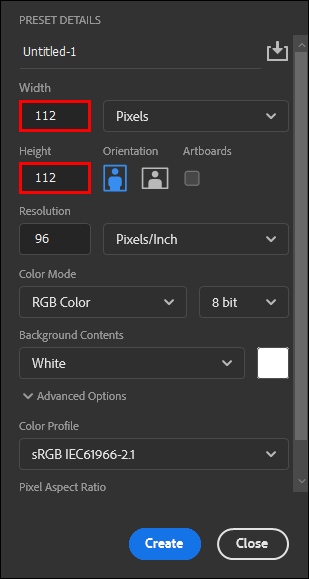
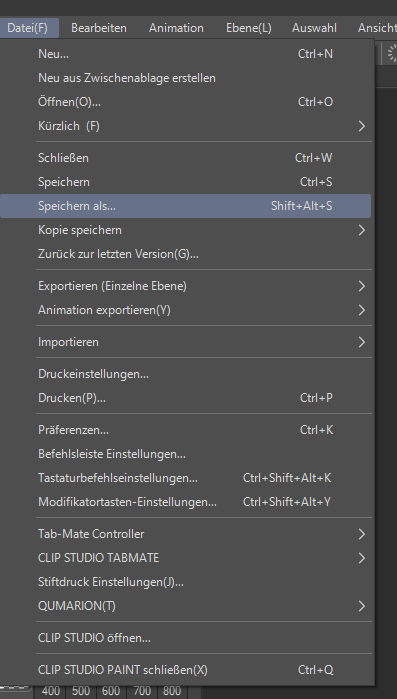
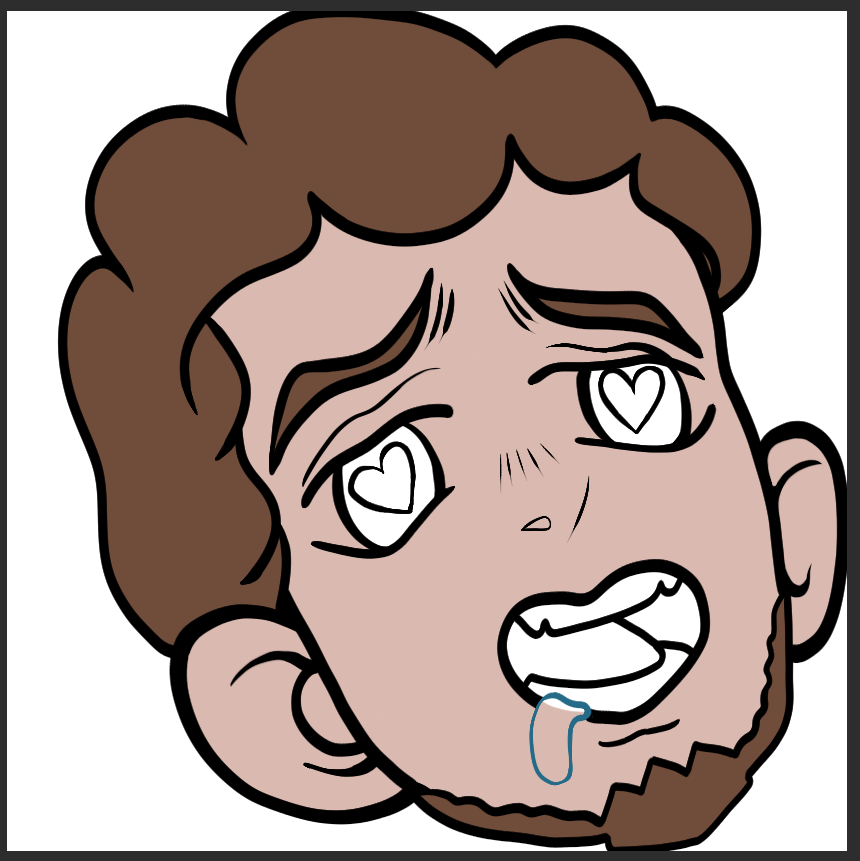
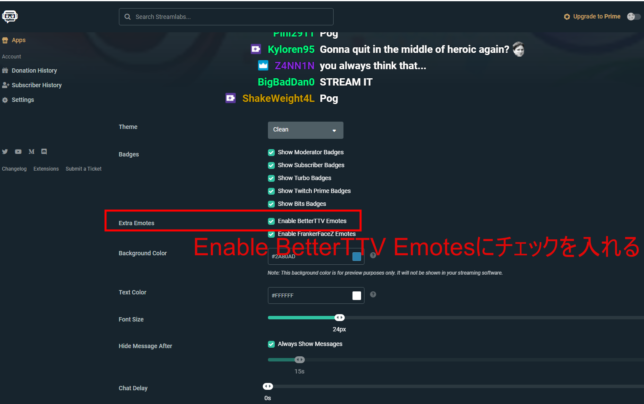
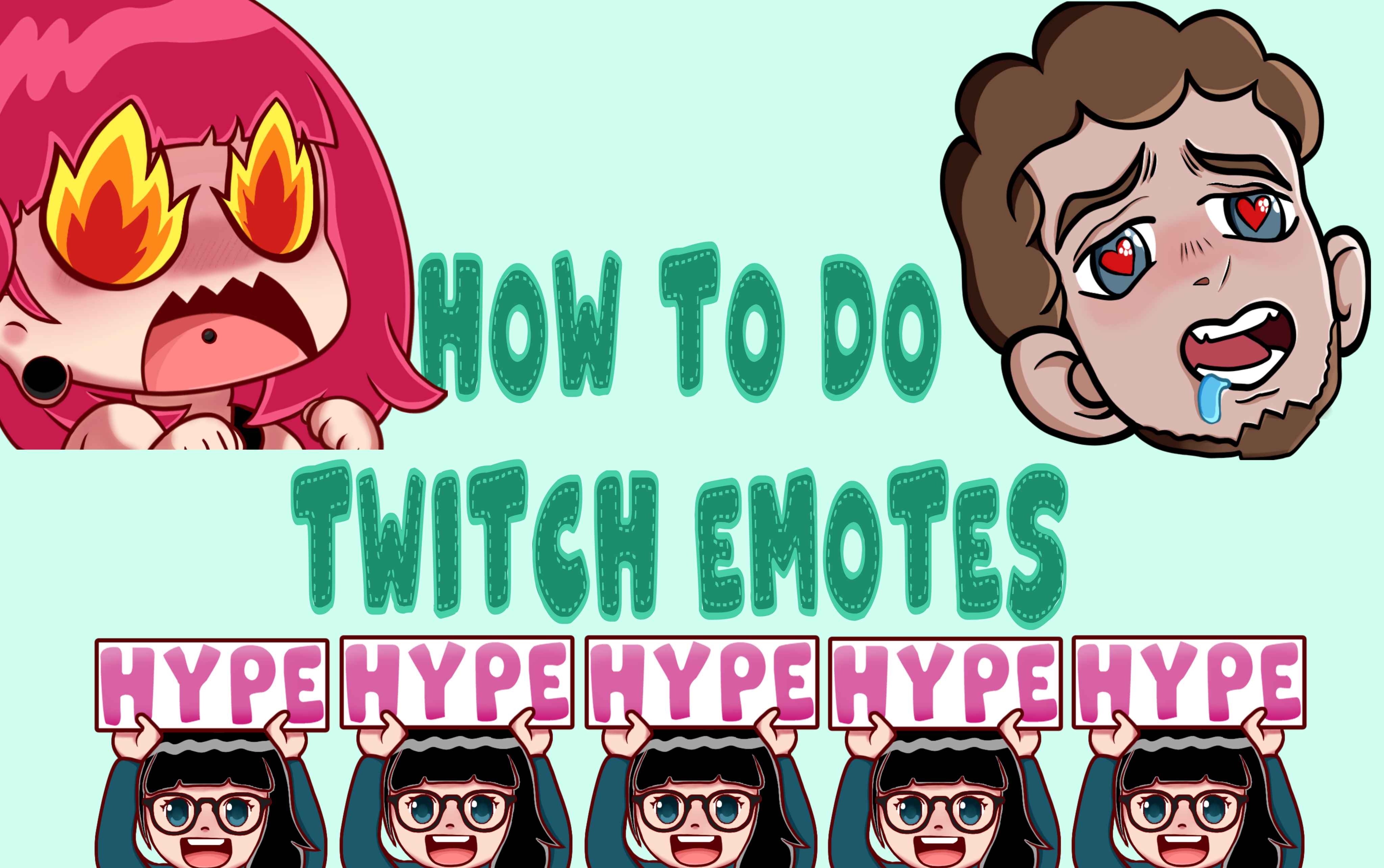
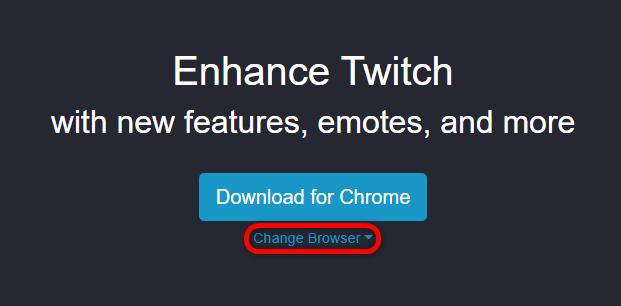
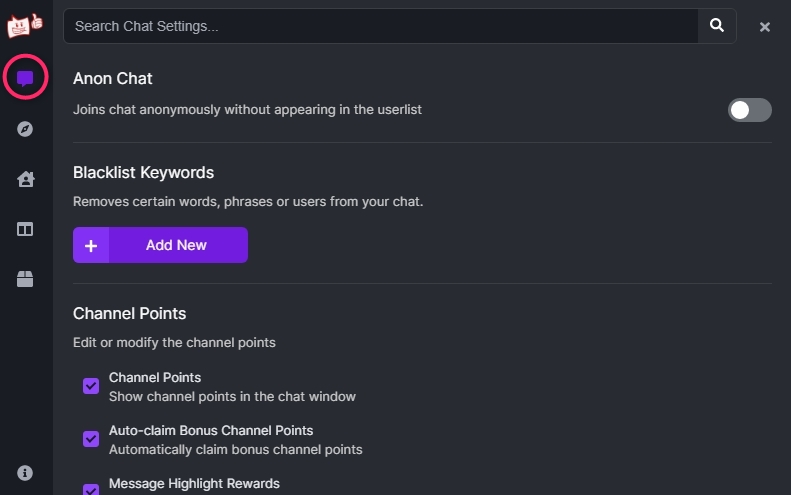
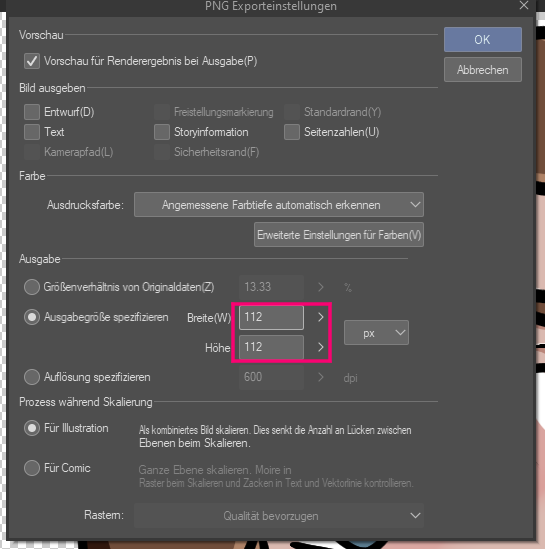
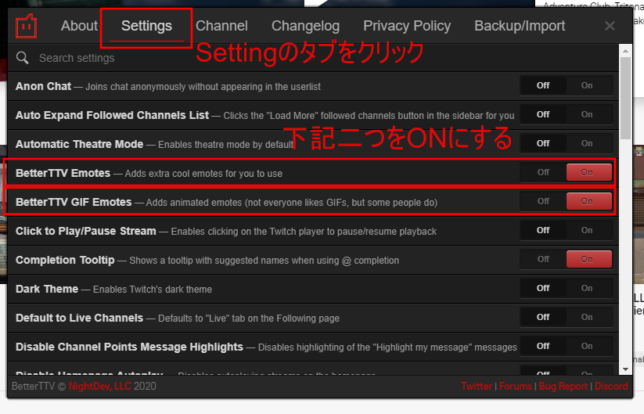
アラートの詳細設定をする場合 上の設定のままでも十分良い機能ですが、さらにオリジナリティを出したり、日本語表記に変えたりできます。 まずは左のメニューの変えたいアラートの設定マークをクリックします。 例えば 「Follower alert」 の場合は ① オリジナルの画像や映像に変える ② オリジナルのアラート音に変える ③ 表示するコメントの変更(日本語可 Twitch用のより高度なエモートメニューを有効にします。 BetterTTV Emotes BetterTTVを導入することで追加・表示できるエモートを有効にします。 BetterTTV Animated Emotes アニメーションのエモートを追加します。 FrankerFaceZ Emotesファイルを作成 1新しいファイルを作成するには、小さな紙のアイコンを押します。 2幅と高さが同じ数であることを確認して、作成するファイルが正方形になるようにします。 3解像度がエモートには高すぎてはなりません。 私は600 dpiを好みます。 4紙の色を白に設定しました。 好きな色を選択できますが、エモートには通常背景がないことに注意して
Twitch エモート 使い方のギャラリー
各画像をクリックすると、ダウンロードまたは拡大表示できます
 |  |  |
 |  | |
 |  |  |
「Twitch エモート 使い方」の画像ギャラリー、詳細は各画像をクリックしてください。
 |  |  |
 |  |  |
 |  |  |
「Twitch エモート 使い方」の画像ギャラリー、詳細は各画像をクリックしてください。
 |  |  |
 |  |  |
 |  |  |
「Twitch エモート 使い方」の画像ギャラリー、詳細は各画像をクリックしてください。
 |  |  |
 |  | |
 |  |  |
「Twitch エモート 使い方」の画像ギャラリー、詳細は各画像をクリックしてください。
 |  | |
 |  |  |
 |  |  |
「Twitch エモート 使い方」の画像ギャラリー、詳細は各画像をクリックしてください。
 |  |  |
 |  |  |
 |  |  |
「Twitch エモート 使い方」の画像ギャラリー、詳細は各画像をクリックしてください。
 |  |  |
 |  |  |
 |  |  |
「Twitch エモート 使い方」の画像ギャラリー、詳細は各画像をクリックしてください。
 |  |  |
 | |  |
 |  |  |
「Twitch エモート 使い方」の画像ギャラリー、詳細は各画像をクリックしてください。
 |  |  |
 |  |  |
 |  |  |
「Twitch エモート 使い方」の画像ギャラリー、詳細は各画像をクリックしてください。
 |  |  |
 |  |  |
 |  | |
「Twitch エモート 使い方」の画像ギャラリー、詳細は各画像をクリックしてください。
 |  |  |
 |  |  |
 |  |  |
「Twitch エモート 使い方」の画像ギャラリー、詳細は各画像をクリックしてください。
 |  |  |
 |  |


